


Creare un evento di caccia
Dal pulsante più all'invito finito: braccata, cerca e appostamento in sette passi.
L'evento si crea nell'applicazione mobile: sceglie se si caccia nella sua riserva o fuori, compila date, capienza e prezzo, aggiunge le indicazioni per i partecipanti e accetta le condizioni. Un evento pubblico compare poi anche nell'elenco degli eventi di questo sito, dove chiunque può iscriversi.
Apra Events e tocchi il più
Nella barra in basso dell'applicazione passi a Events. Vedrà gli eventi che organizza, quelli pubblici e lo storico. Ne crei uno nuovo con il più in alto a destra.
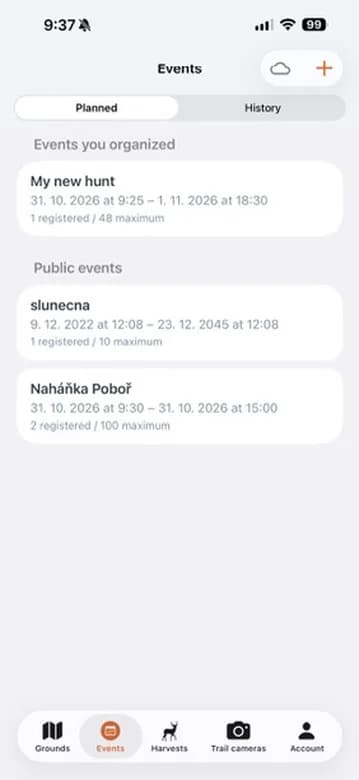
L'elenco degli eventi con il pulsante per crearne uno nuovo. Scelga dove si svolge la caccia
Organize new event lo colloca nella sua riserva. Start with clean map serve per la caccia fuori dalla riserva: delimita l'area sulla mappa. Join event via code serve per entrare nell'evento di un altro, non per crearne uno proprio.
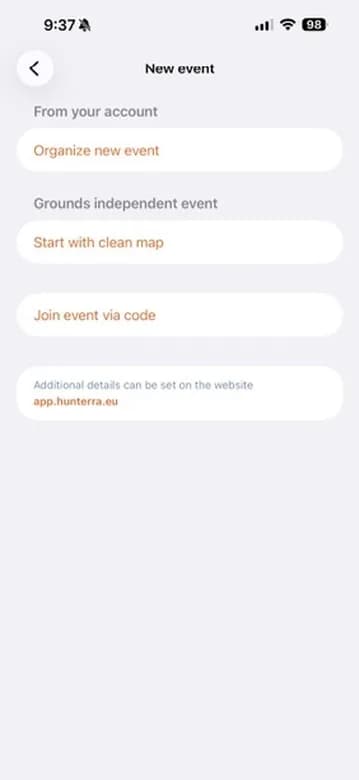
Tre modi per iniziare. Gli altri dettagli si completano sul sito dell'applicazione. Compili nome, date e capienza
Il nome lo vede chiunque sia interessato, quindi lo scelga chiaro. Inizio e fine si scelgono dal calendario, orario compreso. Più in basso nello stesso modulo imposta la visibilità: a un evento pubblico si unisce chiunque e solo quello compare nell'elenco pubblico, mentre a uno privato si accede solo con un codice. Member capacity riguarda gli eventi pubblici; l'organizzatore non rientra nel limite e può invitare altre persone anche dopo la creazione. Il punto di ritrovo e quello di fine sono facoltativi.
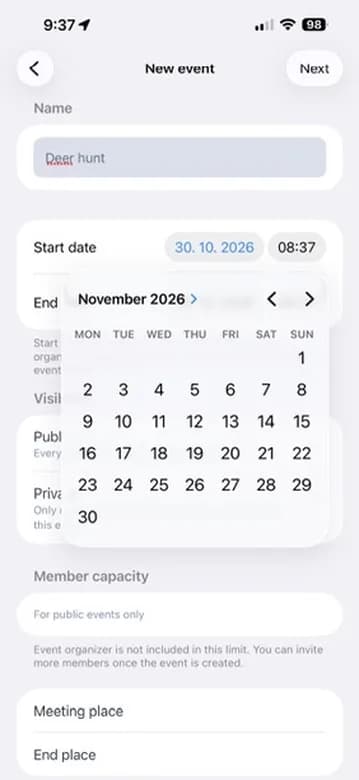
Nome, date, visibilità, capienza e punti di ritrovo. Aggiunga descrizione e foto
Descrizione e foto mostrano agli interessati di cosa si tratta. Scelga una foto con Choose image from gallery. Sotto inizia la sezione Payment.
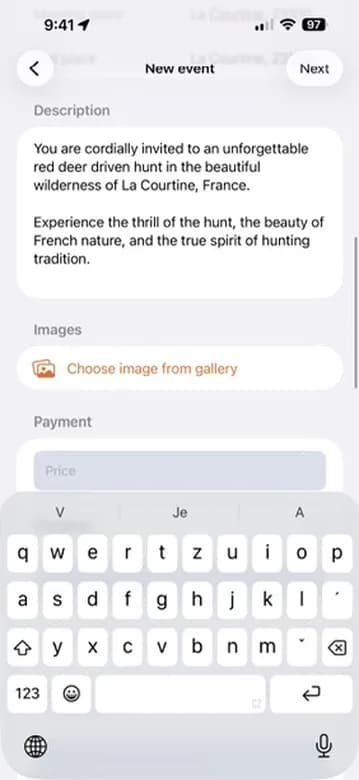
Descrizione, scelta delle foto e inizio della sezione Payment. Imposti prezzo, valuta e condizioni
Inserisca il prezzo e scelga la valuta dall'elenco: corona, euro, dollaro, sterlina, zloty, fiorino, franco e le valute scandinave. Se l'evento è gratuito, lasci il prezzo vuoto. Il numero di conto viene mostrato ai partecipanti. Più in basso nello stesso modulo scrive le indicazioni di caccia, può aggiungere un collegamento alle sue condizioni di partecipazione e infine accetta le condizioni d'uso.
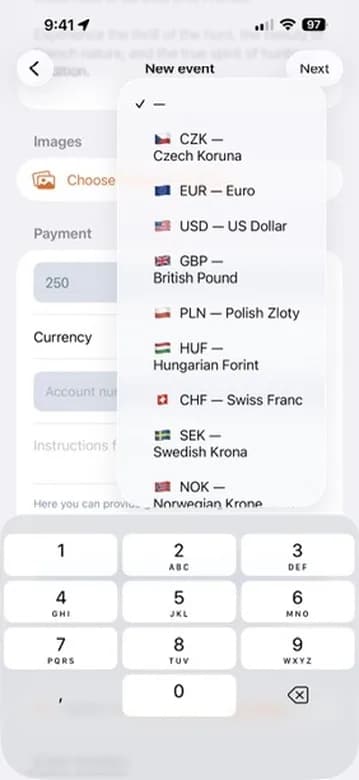
Prezzo e scelta della valuta. Per un evento fuori riserva disegni l'area
Tocchi la mappa per creare i vertici e li trascini per spostarli. La freccia annulla l'ultimo punto, il cestino cancella tutto. Done salva l'area.
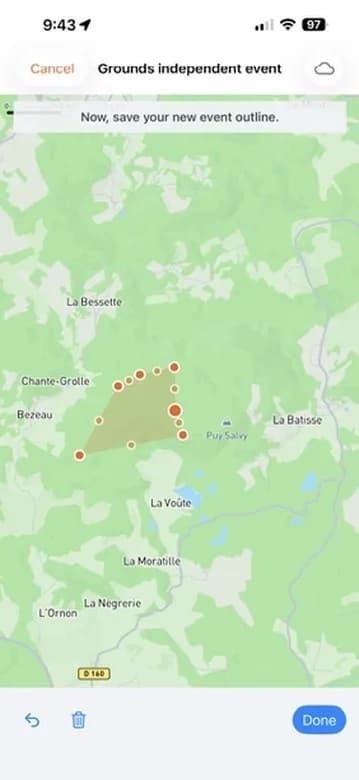
L'area disegnata di un evento fuori dalla riserva. Fatto: l'evento è creato
Il dettaglio mostra lo stato, le date, gli iscritti rispetto al massimo, il prezzo con il numero di conto e un riferimento di pagamento e le sue indicazioni. Lo stato si cambia con New event status. Un evento pubblico compare anche nell'elenco del sito.
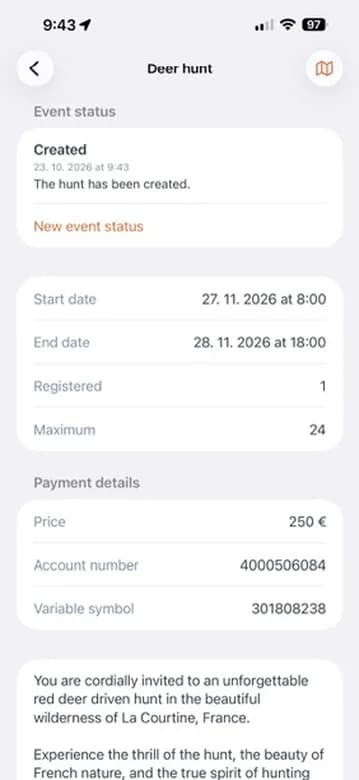
Il dettaglio dell'evento appena creato.
Nell'elenco degli eventi di questo sito compaiono solo quelli contrassegnati come pubblici. Quelli privati restano raggiungibili soltanto tramite il codice che distribuisce lei.

Vuole proporre il suo evento?
Organizza una battuta o un'aspetto? Lo pubblichi nell'app HUNTERRA e comparirà in questo elenco.