

Collegare un drone Autel
I dati per il Cloud Service li genera la pagina drone.hunterra.eu/autel.html: basta ricopiarli nel radiocomando e le foto del drone iniziano ad arrivare nella mappa della riserva.
Autel Enterprise non si configura a mano. Su drone.hunterra.eu/autel.html accedete con il vostro account HUNTERRA, scegliete una riserva o un evento e la pagina mostra i valori del Cloud Service per lo Smart Controller. Una volta collegato, ogni foto del drone si sincronizza nel cloud e compare come punto nella mappa della riserva — esattamente come con DJI.
Prima di iniziare
Vi serve un drone Autel della serie EVO Max (4T o 4N) con firmware V1.8 o più recente — secondo la documentazione Autel, il Cloud Service è supportato solo da questa serie (app Autel Enterprise V2.4.15+). Servono inoltre un account HUNTERRA con una riserva e internet sul radiocomando — senza, il radiocomando non può accedere al cloud.
Aprite il generatore dei dati
In un browser aprite drone.hunterra.eu/autel.html e accedete con lo stesso account che usate per HUNTERRA.
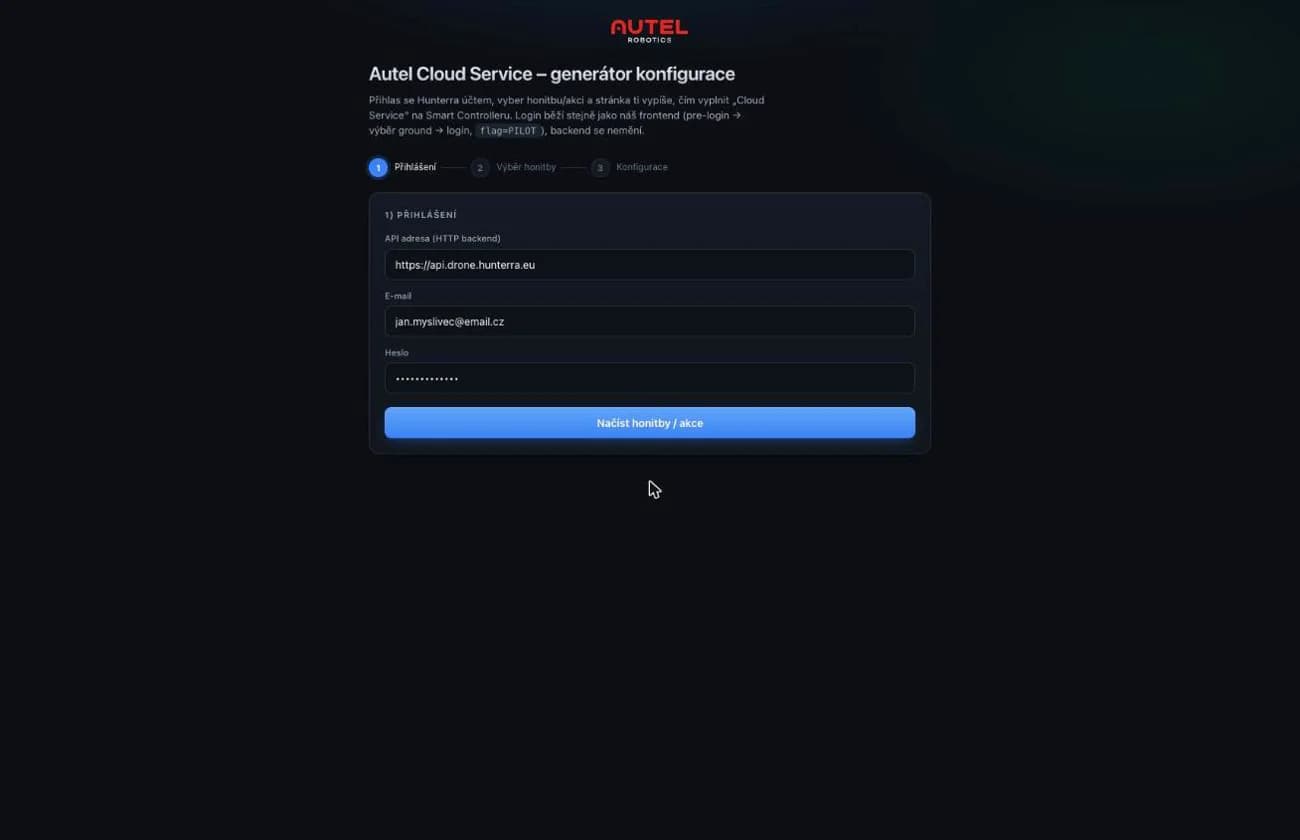
Accesso con l'account HUNTERRA su drone.hunterra.eu/autel.html Scegliete una riserva o un evento
Scegliete dove devono finire le foto del drone. I punti compariranno nella mappa di quella riserva.
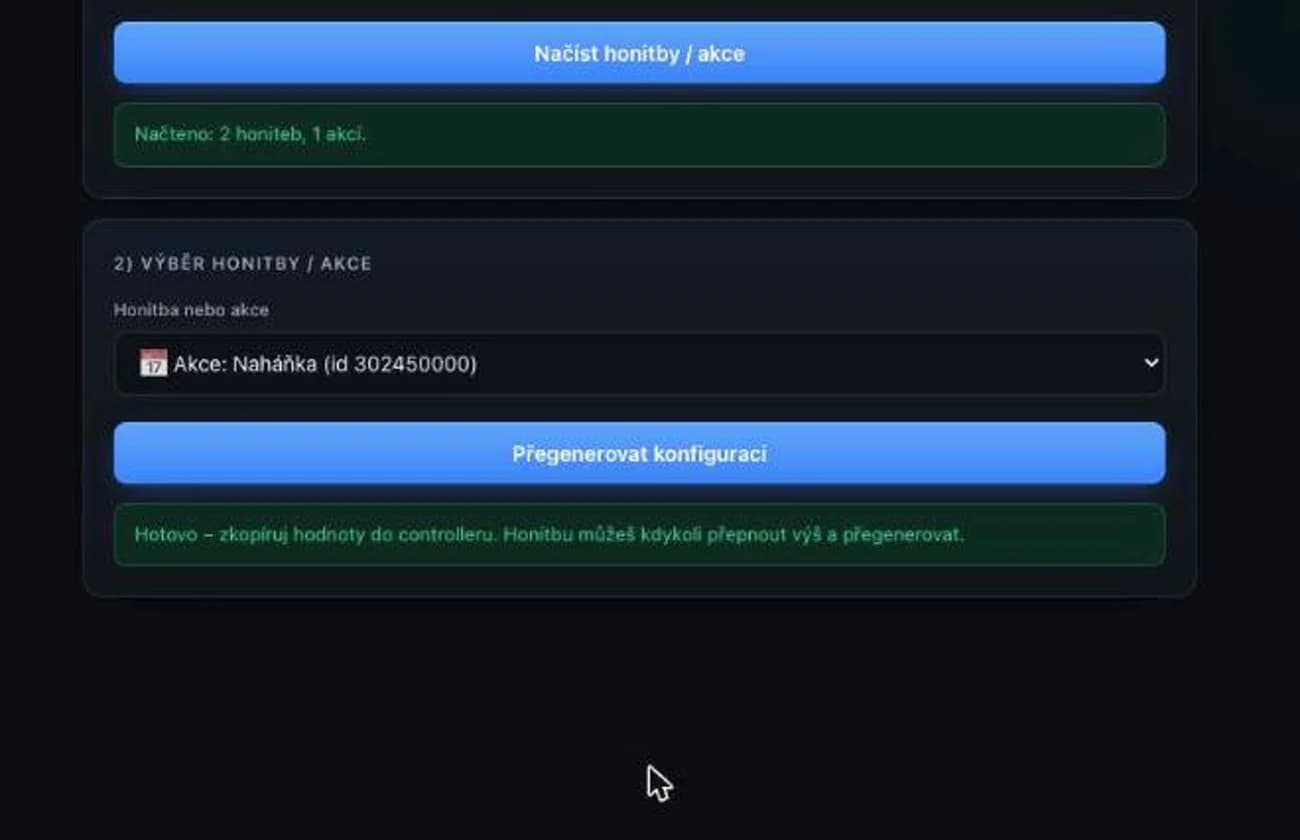
Scelta della riserva in cui salvare le foto Fate generare i valori alla pagina
La pagina mostra i valori del Cloud Service. Niente si inventa a mano — tutto ciò che serve al radiocomando è lì.
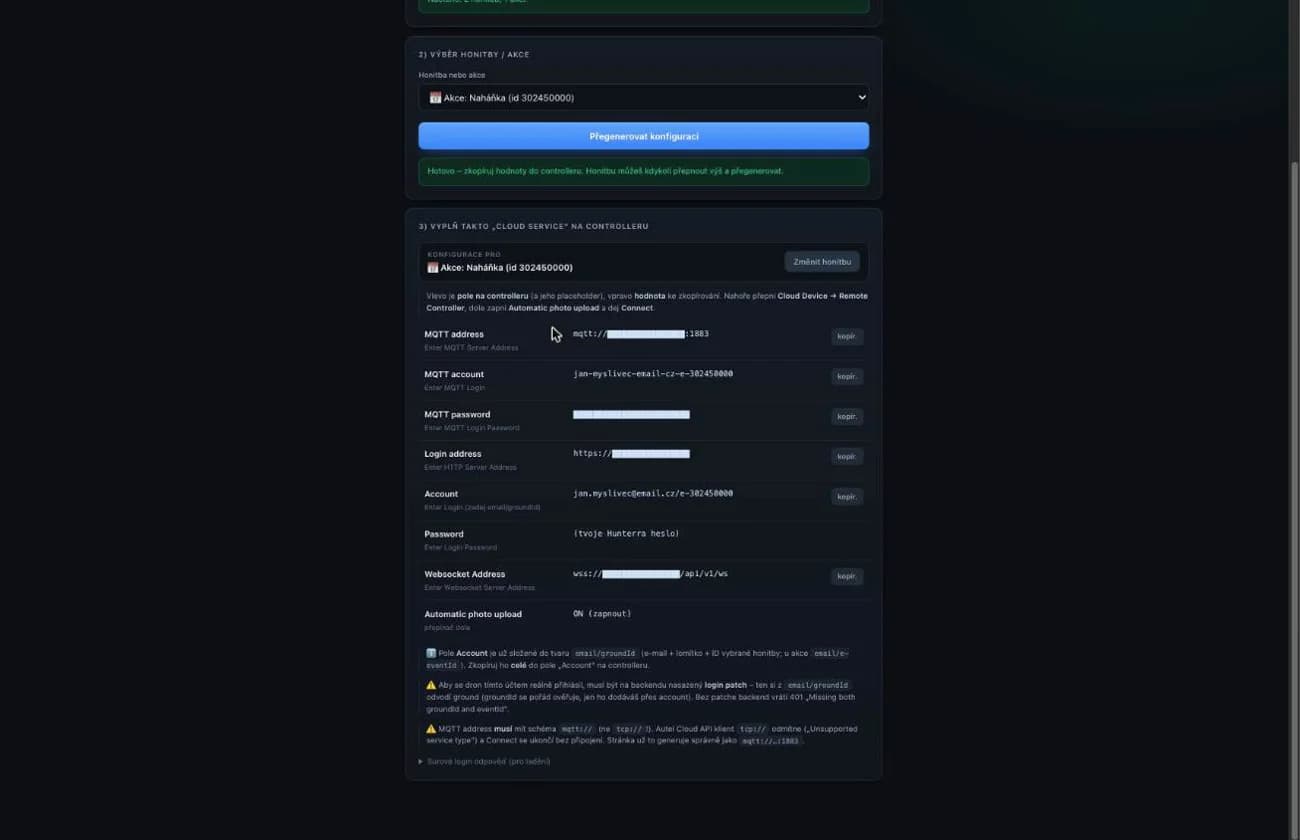
Valori generati per il Cloud Service Aprite Cloud Service sul radiocomando
Sullo Smart Controller toccate Menu in alto a destra e scegliete Cloud Service nella sezione Information Sharing. Lasciate selezionata in alto la scheda Remote Controller.
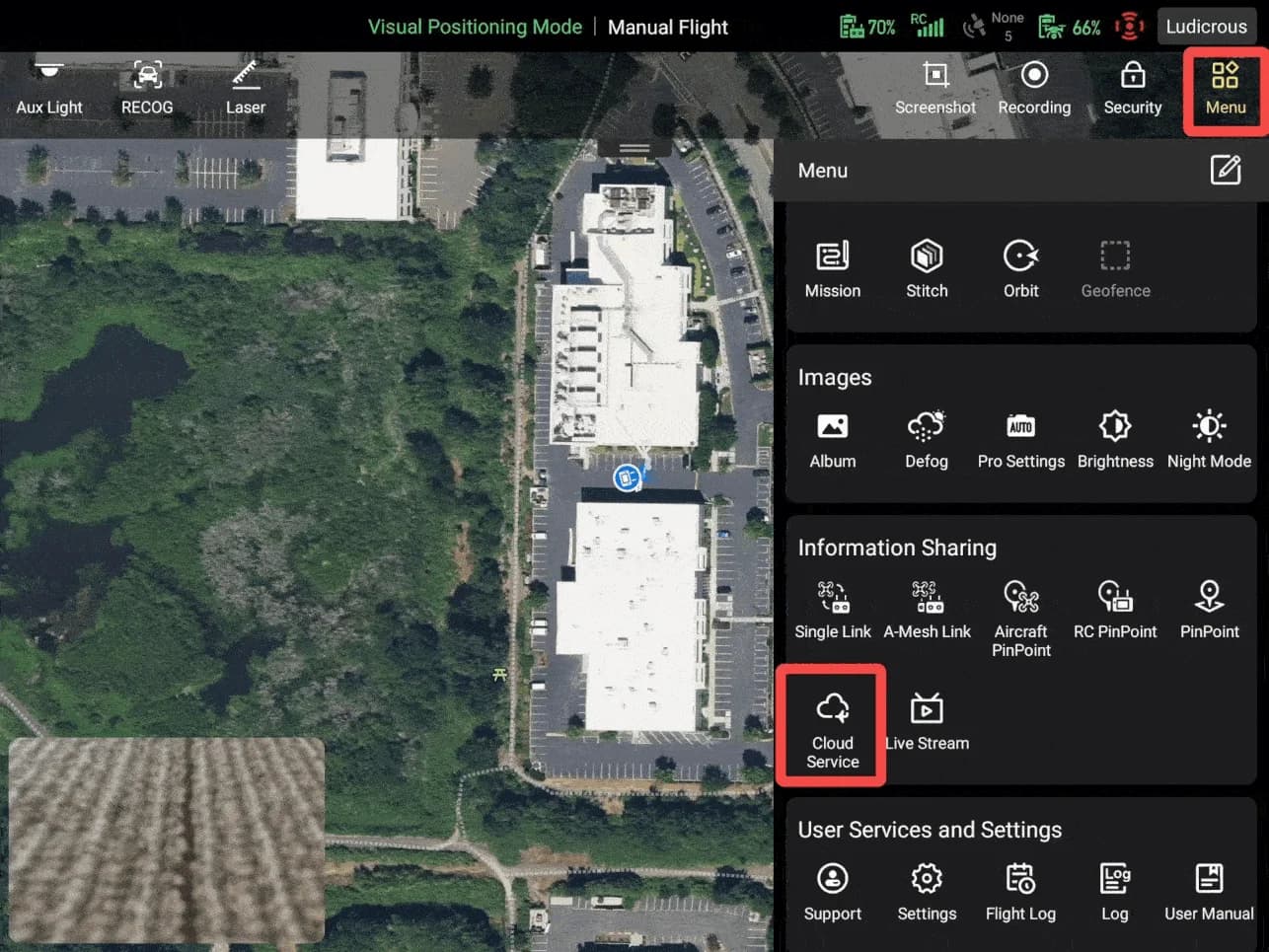
Il menu del radiocomando — Cloud Service nella sezione Information Sharing (materiale Autel Robotics) Compilate i campi e collegatevi
Ricopiate i valori del generatore, toccate More e compilate anche i campi restanti. Poi portate Automatic photo upload su ON e toccate Connect — lo stato passa a Connected e il radiocomando ricorda le impostazioni.
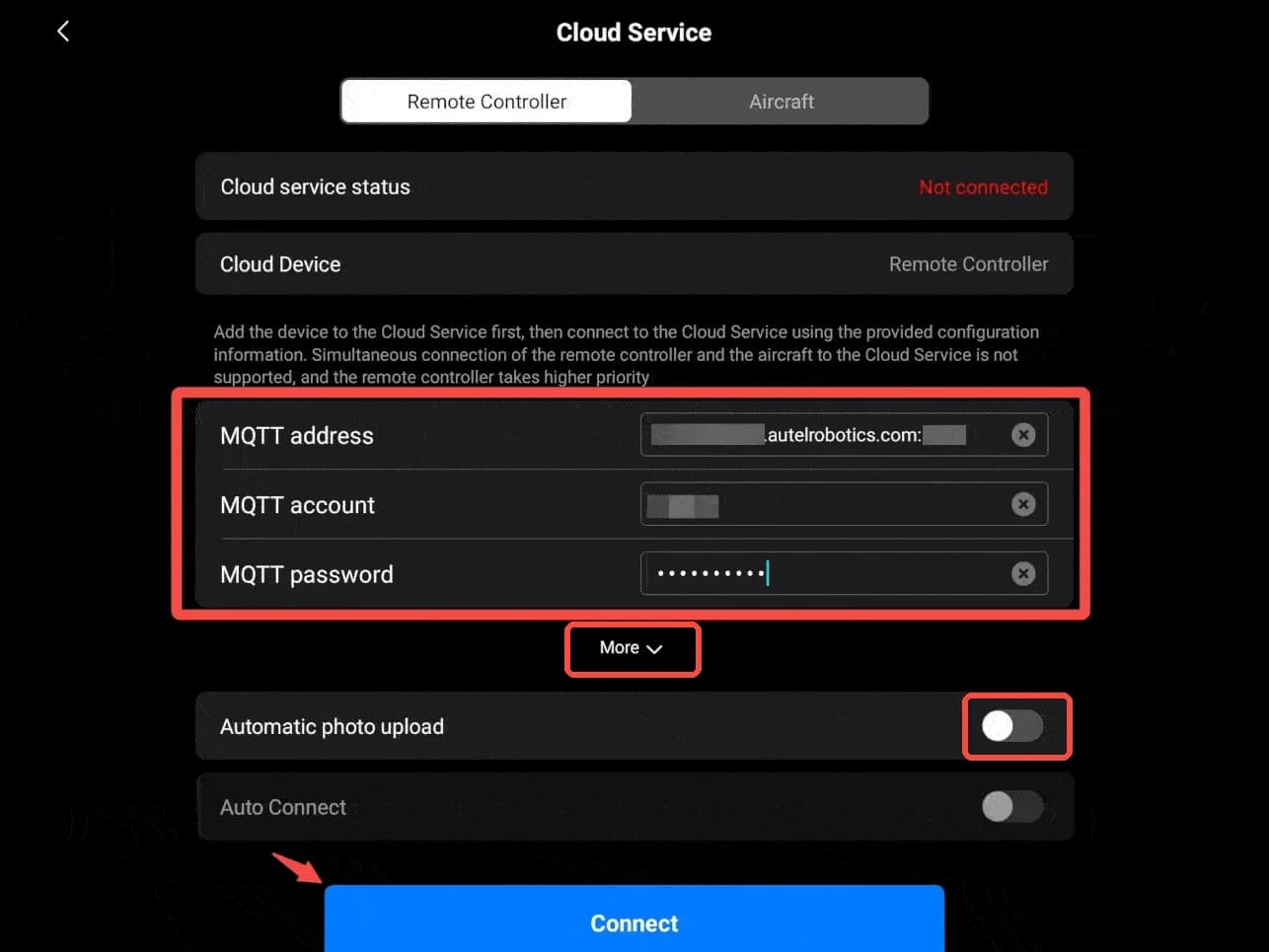
Cloud Service in Autel Enterprise — campi compilati, More con i valori restanti, l'interruttore Automatic photo upload e il pulsante Connect (materiale Autel Robotics) Le foto si sincronizzano da sole
Da quel momento ogni foto del drone viene caricata nel cloud e compare come punto nella mappa della riserva — con coordinate, ora e anteprima.
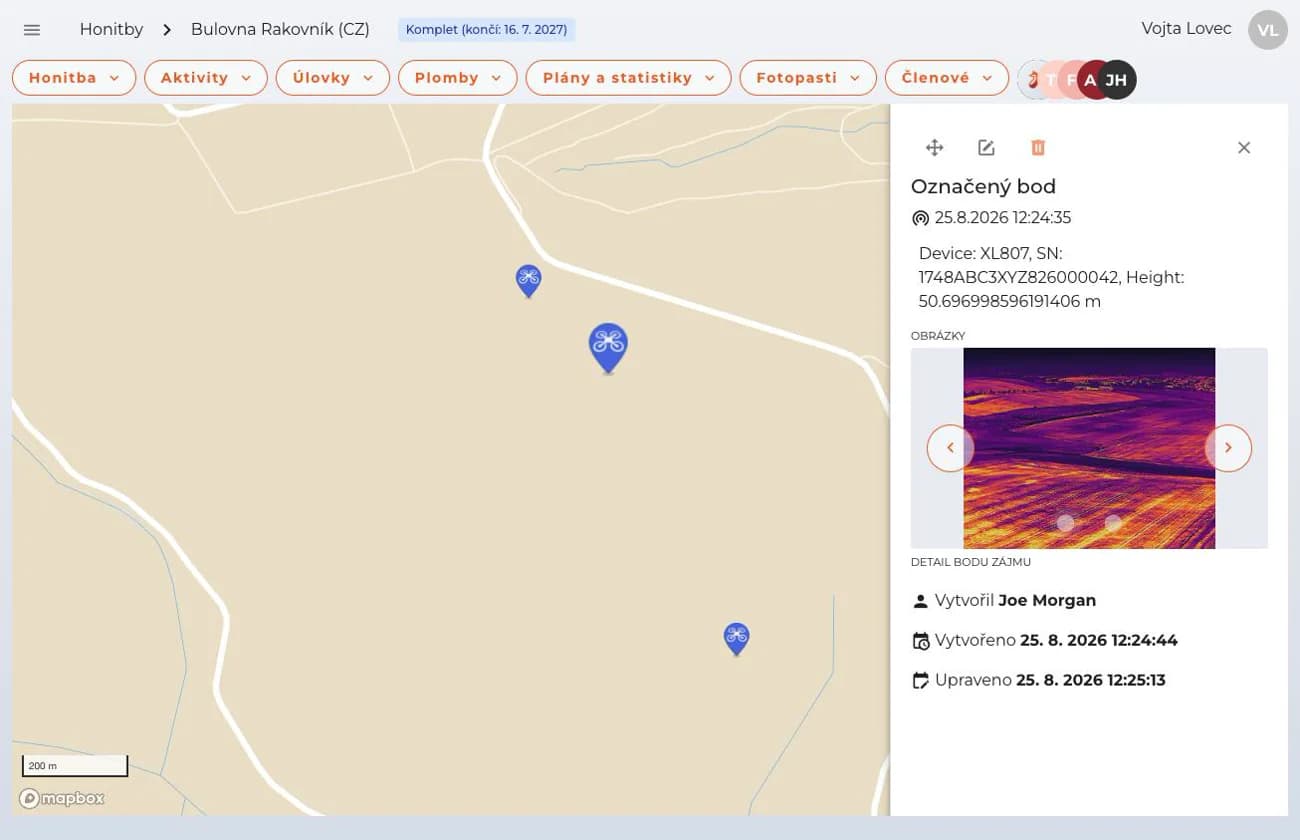
Un punto con la foto del drone nella mappa della riserva

La sincronizzazione in diretta dipende dall'internet del radiocomando
Il drone in sé non ha una SIM: le foto vanno dal drone al radiocomando, ed è il radiocomando a inviarle al cloud con la propria connessione: Wi-Fi, hotspot del telefono o un modulo 4G opzionale con SIM. Conta anche il collegamento drone–radiocomando: le foto viaggiano sullo stesso collegamento radio dell'immagine in diretta, quindi con il drone lontano o dietro un rilievo il trasferimento ritarda. Non si perde nulla: le foto vengono caricate appena il drone torna vicino e il radiocomando è online, di solito dopo il volo. I punti compaiono nella mappa in diretta solo con un collegamento forte e il radiocomando online durante il volo.
Sul sito di Autel (in inglese): Cloud Service nell'app Autel Enterprise · Collegamento drone–radiocomando: SkyLink 3.0 · Integrazione 4G per EVO Max · Che cos'è un dongle 4G LTE
Perché non vedo i punti con foto nella mia mappa
I motivi più comuni per cui un punto da un Autel non compare nella mappa della riserva, dal più probabile al meno probabile.
Il radiocomando è offline, o il drone è troppo lontano
A inviare le foto al cloud è il radiocomando, non il drone — e dal drone arrivano al radiocomando sullo stesso collegamento radio dell'immagine in diretta. Senza internet sul campo, o con il drone lontano o dietro un rilievo, la sincronizzazione ritarda e recupera al ritorno: controllate Wi-Fi, hotspot o modulo 4G.
Sul sito di Autel (in inglese): Cloud Service nell'app Autel Enterprise · Collegamento drone–radiocomando: SkyLink 3.0 · Integrazione 4G per EVO Max · Che cos'è un dongle 4G LTE
Il drone non ha la posizione
Senza segnale GNSS (GPS), o RTK, la foto non ha coordinate e HUNTERRA non sa dove mettere il punto. Controllate sul radiocomando che il drone abbia la posizione e rifate la foto.
State guardando un'altra riserva
Le foto finiscono nella riserva scelta quando i valori sono stati generati su drone.hunterra.eu/autel.html. Controllate di avere aperta la stessa nell'app; per un'altra riserva generate nuovi valori.
Il collegamento al cloud si è interrotto
In Autel Enterprise scollegatevi dal Cloud Service e ricollegatevi. Se non basta, generate nuovi valori su drone.hunterra.eu/autel.html e inseriteli nel radiocomando.
Le missioni di mappatura (ortofoto) per ora sono possibili solo con i droni DJI: l'Autel si collega a HUNTERRA per le foto e i ritrovamenti nella mappa.
